
Как настроить семейный календарь, если график смен меняется
Заведите отдельный календарь «Дом», вместо того чтобы открывать семье всё личное расписание. Если субботнее дежурство на рыбоводном хозяйстве меняет планы на выходные, достаточно записи «Смена — Олег недоступен с 7:00 до 16:00». Фамилии коллег, детали поставки корма и рабочие инструкции оставьте в рабочем календаре. В семейном должно быть видно, кто свободен и кто сможет съездить за ребёнком или встретить мастера.
1. Выберите календарь, который откроется у всех
Посмотрите, какими устройствами и приложениями уже пользуются домашние. Если есть и Android, и iPhone, удобнее выбрать сервис, который работает на обеих платформах и открывается в браузере. Если у всех устройства Apple, подойдёт общий календарь iCloud. В Google Календаре и Outlook тоже можно завести отдельный календарь и открыть к нему доступ. Главное — чтобы каждый мог зайти под своей учётной записью, увидеть расписание, при необходимости изменить событие и получить напоминание.
Проверьте это на пробной записи: один человек создаёт её с телефона, второй сдвигает на полчаса, а первый смотрит, обновилось ли время. Затем проверьте напоминание на обоих устройствах. Даже если событие видно, уведомление может не прийти: отдельно проверьте разрешения на уведомления, настройки приложения и режим «Не беспокоить».
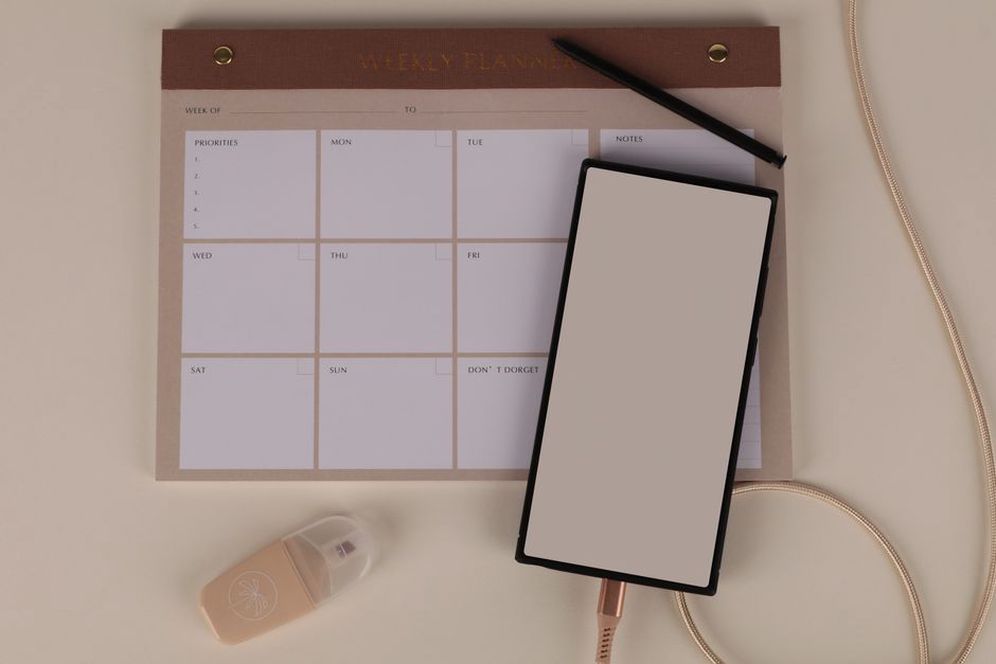
Если кто-то из домашних не пользуется приложениями, повесьте на кухне распечатку на ближайшую неделю. Поставьте на ней дату обновления и договоритесь, кто сообщает о переносах. Распечатка — копия, а не второй календарь: если править оба расписания независимо, часть изменений останется только на бумаге или только в телефоне.
2. Создайте календарь и настройте доступ
- Заведите отдельный календарь. В настройках сервиса создайте календарь «Дом» или «Семья». Если в мобильном приложении нет такой команды, откройте настройки в браузере. Для начала хватит одного общего календаря.
- Пригласите участников. Отправляйте приглашения на адреса, под которыми домашние действительно пользуются календарём. Когда приглашение принято, проверьте, включено ли отображение нового календаря на устройстве участника.
- Разделите права на просмотр и редактирование. Редактирование нужно тем, кто договаривается о встречах, забирает детей или переносит домашние дела. Тем, кто только сверяет планы, хватит просмотра. Если сервис позволяет отдельно назначать право управлять доступом, оставьте его владельцу или одному ответственному взрослому.
- Проверьте, кому видны записи. Попросите участника открыть тестовое событие и убедитесь, что публичный доступ к календарю выключен. Ради одной встречи не публикуйте ссылку на всё расписание: отправьте отдельное приглашение или просто сообщите время и место.
Не пользуйтесь одной учётной записью на всех. Если у каждого своя, доступ одного участника можно отозвать, не перенастраивая телефоны остальных. На общем планшете проверьте, какие календари отображаются и что видно в уведомлениях до разблокировки. Рабочий календарь на таком устройстве лучше скрыть.
3. Перенесите только то, что меняет общие планы
Начните с ближайших двух недель. Внесите подтверждённые смены, детские занятия, на которые нужно отвезти или забрать ребёнка, визиты по записи, доставки и другие дела, время которых нужно согласовать. Если событие касается только вас, оставьте его в личном календаре. Если для дела не нужно выделять конкретное время, запишите его в список задач.
- Дело к определённому часу: «Забрать Лёшу с тренировки — Ирина, 18:30». Сразу видно, когда и кто за ним едет.
- Время, когда человек занят: «Смена — Олег недоступен 7:00–16:00». Если дорога с хозяйства занимает ещё полчаса, не планируйте на Олега домашних дел до 16:30 и укажите это в записи.
- Интервал ожидания: «Доставка холодильника — Анна дома с 12:00 до 16:00». Отметьте весь интервал, а не только начало: иначе кто-нибудь может решить, что к 13:00 Анна уже свободна.
- Событие на весь день: «Школа закрыта». Если нужно присмотреть за ребёнком, добавьте отдельную запись с часами и именем того, кто останется дома.
В недельном обзоре обычно читают заголовки, поэтому выносите в название само дело и имя ответственного. Адрес добавляйте в поле места, если кому-то туда ехать, а в примечании оставляйте только нужные подсказки: «вход со двора» или «взять сменную обувь». Коды доступа, медицинские подробности и документы хозяйства в семейном календаре хранить не стоит. Даже если доступ закрыт, название события может появиться на экране блокировки.
4. Отделите подтверждённые смены от предварительных
На рыбоводном хозяйстве планы на выходной могут зависеть от времени поставки или от того, найдётся ли подмена. Пока дежурство не согласовано, так и пишите: «Предварительно: Олег на смене, 7:00–13:00». Семья будет знать, что эти часы пока лучше не занимать. В описании запишите, когда ждать решения: «График уточнят в пятницу к 15:00». Если смену подтвердят, обновите ту же запись. Если дежурство отменится, удалите её.
Для регулярных занятий удобно настроить повтор с датой окончания: например, поставить тренировки по вторникам до конца учебного периода. При разовом переносе меняйте только одну запись, а если поменялось расписание — будущие события серии, если приложение позволяет. Со сменами лучше не забегать вперёд: если график утверждают каждые две недели, повтор на весь сезон только добавит записей, которые потом придётся исправлять.
Передачу дежурства оформляйте так, как принято на хозяйстве. Запись «Дежурство передано» в семейном календаре не подтверждает, что сменщик принял оборудование, получил инструкции и знает, кому звонить при сбое. Если поездка зависит от подмены, пригодится [порядок планирования короткой поездки на выходные и передачи смены в рыбоводном хозяйстве](/weekend-trip-planning-checklist/). Когда подмена согласована, дома достаточно отметить время отъезда и возвращения.
5. Настройте напоминания на время, когда пора действовать
Напоминание за десять минут до приёма не поможет, если дорога занимает сорок. Ставьте сигнал на то время, когда пора собираться или выходить. Если занятие начинается в 18:30, а ехать полчаса, напоминание в 17:50 оставит десять минут на сборы. Если по пути нужно заехать за ребёнком, отметьте выезд отдельной записью, чтобы на это время никто не назначил другое дело.
Для привычного занятия, к которому не нужно готовиться, сигнал может быть лишним. Если же предстоит договориться о подмене или собрать документы, лучше поставить напоминание накануне. Не рассчитывайте, что ваше оповещение сработает у всех: это зависит от сервиса и настроек устройства. Пусть тот, кто взялся за дело, проверит своё напоминание.
Заранее договоритесь, о каких изменениях нужно сообщать лично. Если доставку перенесли на следующую неделю и от неё пока ничего не зависит, достаточно обновить запись. Но если через час нужно забрать ребёнка, а тот, кто собирался за ним, задерживается на смене, сначала свяжитесь с тем, кто может подменить, и дождитесь ответа. Только потом меняйте имя в календаре: новая запись не означает, что человек согласился.
6. Сверяйте планы, когда известен график смен
Для короткой сверки выберите день, когда на хозяйстве обычно утверждают смены. Это не обязательно воскресенье. Откройте расписание на неделю и выведите на своём устройстве личные и общие события рядом. Учитывайте время в дороге: смена до 17:00 и встреча в 17:15 на экране не пересекаются, но если ехать полчаса, к встрече не успеть.
- Сначала отметьте то, что трудно перенести: подтверждённые дежурства, визиты по записи и занятия с фиксированным временем.
- Затем решите, кто встретит мастера, заберёт ребёнка или получит заказ. В таких делах легко понадеяться друг на друга, если не записать имя.
- Удалите отменённые события и проверьте, когда должны подтвердиться предварительные. Если от решения зависят чужие планы, заранее договоритесь о запасном варианте.
Допустим, в четверг у ребёнка занятие с 17:30 до 18:30, а мастера ждут с 16:00 до 19:00. Один взрослый остаётся дома, другой отвозит ребёнка и забирает его после занятия. Внесите два отдельных события и подпишите каждое. Если кто-то задержится на хозяйстве, сразу будет видно, кого и в каком деле нужно подменить.
Что проверить, если календарём перестали пользоваться
События есть у одного человека, но не видны другому
Откройте запись и посмотрите, что указано в поле «Календарь». Приложение могло сохранить событие в личном календаре, который выбран по умолчанию. Если запись в «Доме», проверьте, с нужной ли учётной записи приняли приглашение и отображается ли общий календарь на телефоне. Если в браузере событие уже есть, а в приложении его ещё нет, проверьте связь и синхронизацию, прежде чем создавать дубль.
Записей много, а свободное время трудно найти
Перенесите дела без фиксированного срока в список задач. В календаре оставьте то, что занимает конкретные часы или требует согласования. Не копируйте каждую смену целиком в личный и семейный календари: после переноса одна из записей может остаться на старом месте. Подробный график держите у себя, а в «Доме» отмечайте только часы, когда вы недоступны, и обновляйте их при изменении смены.
Если на хозяйстве слабая связь, перед выездом сверяйте ближайшие планы. Срочный перенос лучше подтвердить звонком: на телефоне может ещё отображаться старое расписание.
Событие видно, но непонятно, кто за него отвечает
Начните с ближайшей записи, где указаны только место и время. Вместо «Тренировка, 18:00» напишите «Встретить Машу после тренировки — Ирина, 19:00». Уточните, у какого выхода её ждать, и попросите Ирину подтвердить, что она успевает. Если за Машей поедет другой человек, поменяйте имя в той же записи, чтобы в недельном расписании не осталось двух поручений на одну поездку.